Domain irdl.de kaufen?
Wir ziehen mit dem Projekt
irdl.de um.
Sind Sie am Kauf der Domain
irdl.de interessiert?
domain@kv-gmbh.de · 0541-91531010
Domain irdl.de kaufen?
Warum funktioniert Snipping Tool nicht?
Warum funktioniert Snipping Tool nicht? Gibt es eine Fehlermeldung, die angezeigt wird? Hast du versucht, das Programm neu zu starten oder deinen Computer neu zu starten? Möglicherweise liegt das Problem an fehlenden Berechtigungen oder an einer beschädigten Datei. Hast du die neueste Version des Snipping Tools installiert? **
Wie installiere ich Snipping Tool?
Um das Snipping Tool auf einem Windows-Computer zu installieren, müssen Sie zuerst sicherstellen, dass es nicht bereits auf Ihrem System vorhanden ist. Geben Sie dazu "Snipping Tool" in die Windows-Suchleiste ein. Wenn es nicht gefunden wird, können Sie es über die Systemsteuerung unter "Programme und Funktionen" installieren. Klicken Sie auf "Windows-Funktionen aktivieren oder deaktivieren" und suchen Sie nach dem Snipping Tool. Aktivieren Sie das Kontrollkästchen neben dem Snipping Tool und klicken Sie auf "OK". Das Snipping Tool sollte nun auf Ihrem Computer installiert sein und kann über die Windows-Suche oder das Startmenü geöffnet werden. **


Ähnliche Suchbegriffe für Snipping
Top-Angebote
Produkte zum Begriff Snipping:
-
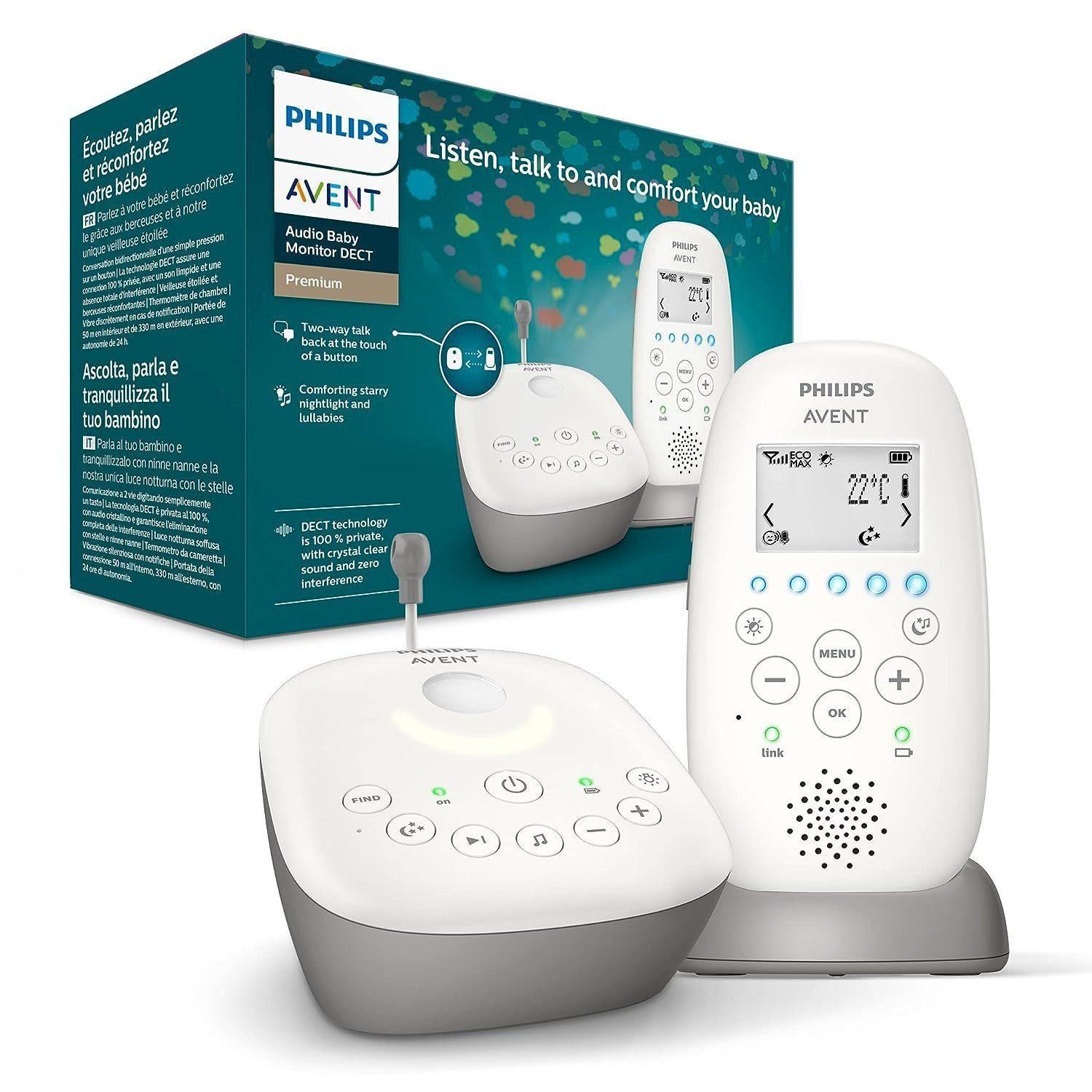
Philips Babyphone Kinderkamera, Baby Kamera, Babyphone, DECT-Technologie, Eco-Mode, Nachtsicht,300m Reichweite,Strahlungsarm, Audio-ÜberwachungAbsolut sichere und störungsfreie Verbindung - Die DECT-Technologie mit Datenverschlüsselung sorgt dafür, dass ausschließlich Sie Ihr Baby hören und sehen können, ohne Störungen durch andere Geräte.Kristallklarer Klang und zuverlässige Bildübertragung - Selbst leiseste Geräusche werden in höchster Audioqualität übertragen, während die integrierte Kamera auch bei Nachtsicht klare Bilder liefert.Energiesparender Smart ECO-Modus - Automatische Reduzierung der Übertragungsleistung spart Energie, verlängert die Batterielaufzeit und schont die Umwelt.Komfortfunktionen für ruhige Nächte - Nachtlicht, 5 beruhigende Schlaflieder und eine Sternenhimmelprojektion helfen, das Baby sanft zu beruhigen.Große Reichweite und flexible Nutzung - Mit bis zu 50 Metern Reichweite in Innenräumen und 330 Metern im Freien sowie einer Akkulaufzeit von bis zu 18 Stunden bleiben Sie jederzeit mobil und verbunden. PRODUKTBESCHREIBUNG Das Philips Avent DECT-Babyphone mit integrierter Kamera ist die perfekte Wahl fü348,00 €*Versand: 0,00 €Sichere Weiterleitung zum Anbieter
-
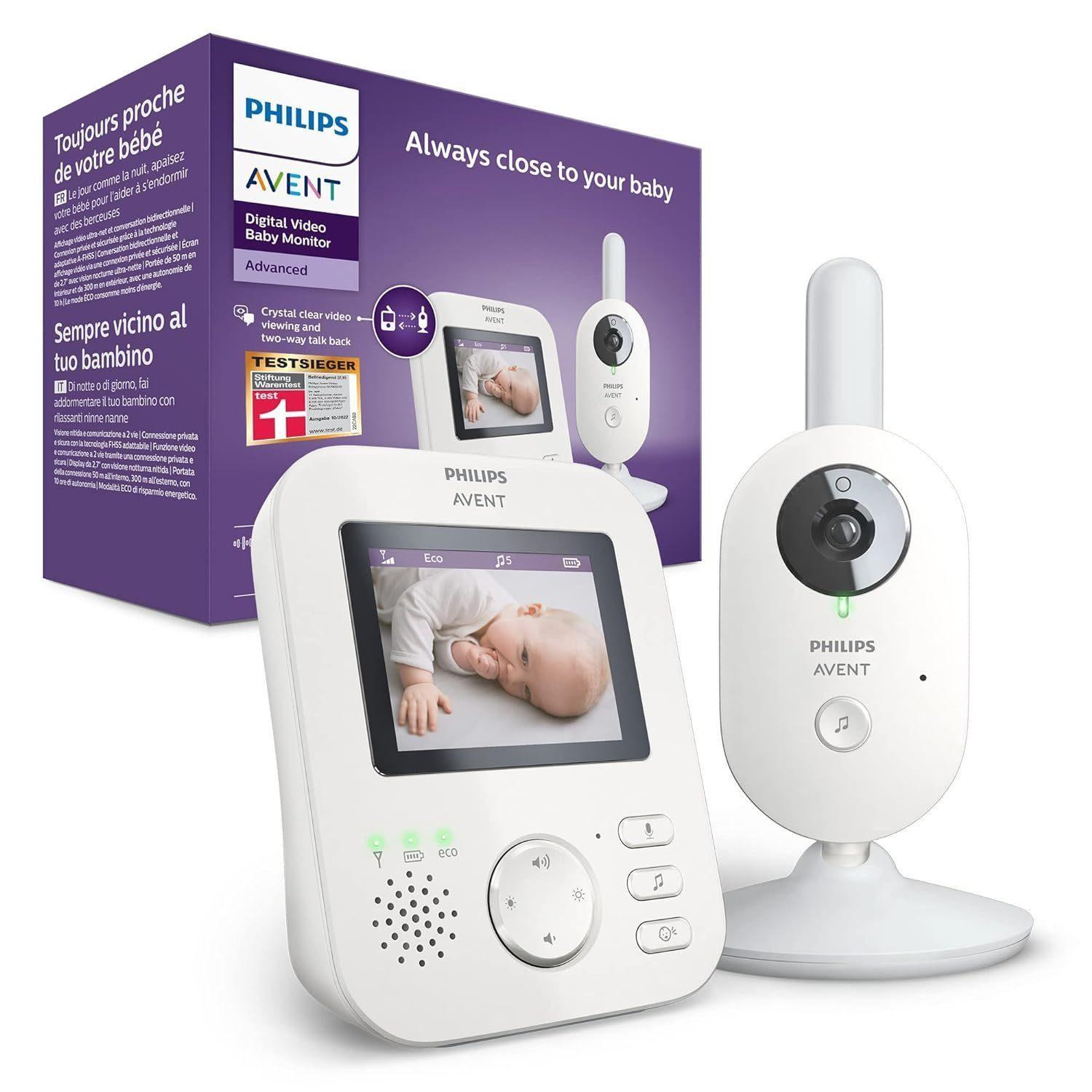
Philips Babyphone Kinderkamera, Baby Kamera, Babyphone, FHSS-Technologie, Eco-Mode, Nachtsicht,300m Reichweite,Strahlungsarm, Audio-ÜberwachungDas Philips Avent Digitale Video-Babyphone bietet eine hochsichere und private Verbindung dank adaptiver FHSS-Technologie, die Störungen von anderen Geräten vollständig verhindert.Mit dem 2,7-Zoll-Farbdisplay und der automatischen Infrarot-Nachtsicht können Eltern ihr Baby bei Tag und Nacht klar und störungsfrei sehen.Reichweite von bis zu 300 Metern im Freien und 50 Metern in Innenräumen, inklusive Signalverstärker für zuverlässige Übertragung in jedem Bereich des Hauses.Zusatzfunktionen wie Gegensprechfunktion, Schlaflieder und Nachtlicht sorgen für eine beruhigende Umgebung und fördern den gesunden Schlaf des Babys. PRODUKTBESCHREIBUNG Das Philips Avent Digitale Video-Babyphone SCD833/26 ist die ideale Lösung für Eltern, die Sicherheit, Komfort und klare Kommunikation mit ihrem Baby wünschen. Ausgestattet mit der fortschrittlichen FHSS-Technologie bietet dieses Gerät eine sichere, störungsfreie Verbindung, sodass nur Sie Ihr Kind hören und sehen können. Der 2,7-Zoll-Farbbildschirm l327,95 €*Versand: 0,00 €Sichere Weiterleitung zum Anbieter
-
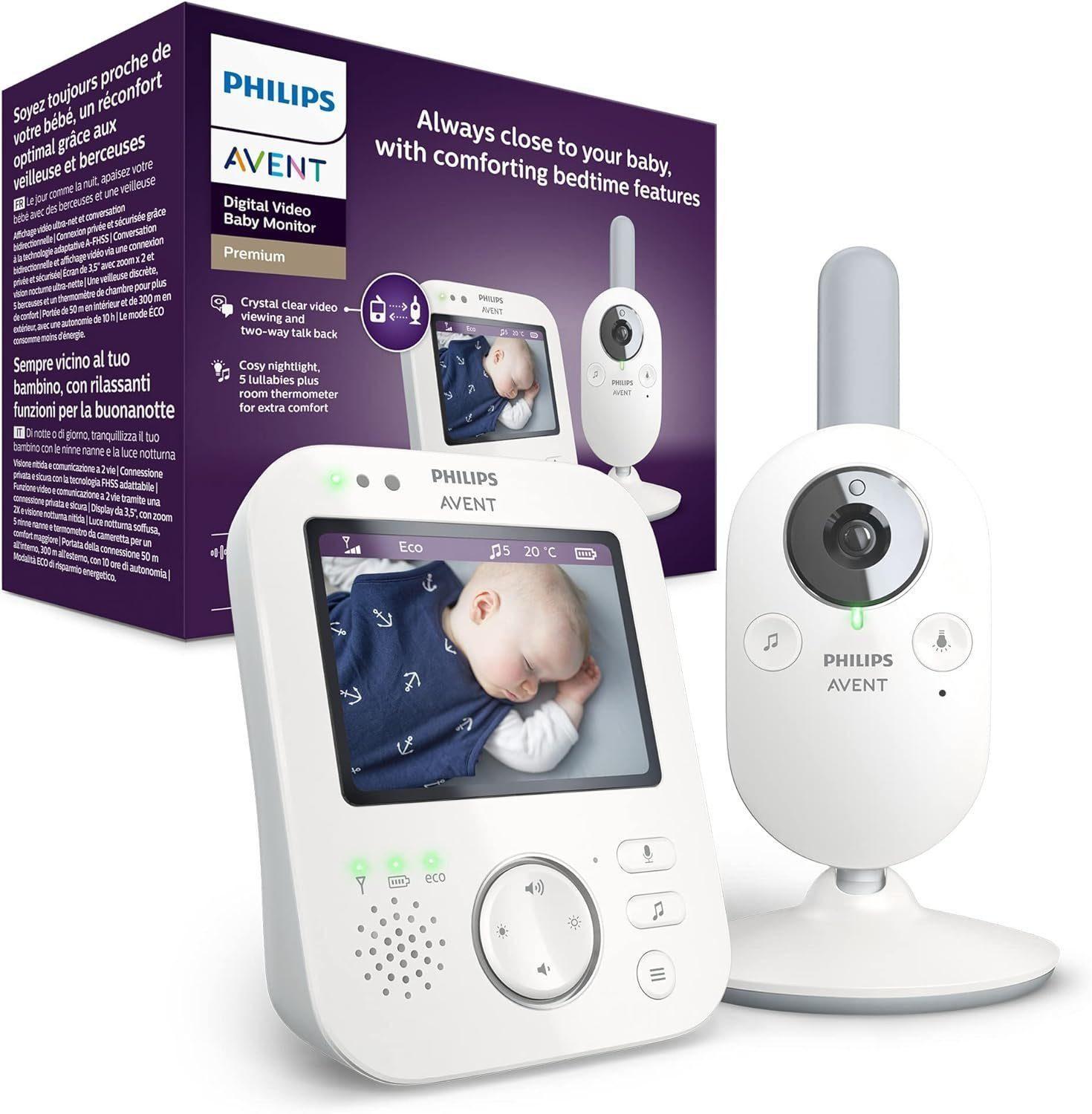
Philips Video-Babyphone Kinderkamera, Baby Kamera, Babyphone, FHSS-Technologie, Eco-Mode, Nachtsicht,300m Reichweite,Strahlungsarm, Audio-ÜberwachungMit einer Reichweite von bis zu 300 Metern im Außenbereich und 50 Metern im Innenbereich bietet das Gerät maximale Bewegungsfreiheit, ohne dass Sie den Kontakt verlieren.Das hochauflösende 8,9 cm (3,5 Zoll) Farbdisplay mit Zoom- und Scrollfunktion liefert klare Bilder, sowohl am Tag als auch bei Nacht, für eine jederzeit präzise Überwachung.Integrierte Zusatzfunktionen wie Nachtlicht, Schlaflieder, Vibrationsalarm, Gegensprechfunktion und Temperatursensor sorgen für Komfort, Sicherheit und ein beruhigendes Umfeld für Ihr Baby. PRODUKTBESCHREIBUNG Das Philips Video-Babyphone mit Kamera bietet Eltern eine zuverlässige und komfortable Möglichkeit, ihr Baby jederzeit im Blick zu behalten. Die fortschrittliche FHSS-Technologie sorgt für eine stabile, abhörsichere Verbindung und minimiert Störungen. Das Gerät verfügt über einen ECO-Modus, der den Energieverbrauch senkt, indem die Übertragung nur bei Geräuschen aktiviert wird. Dank des großzügigen Farbdisplays mit Zoomfunktion können Eltern s332,95 €*Versand: 0,00 €Sichere Weiterleitung zum Anbieter
-
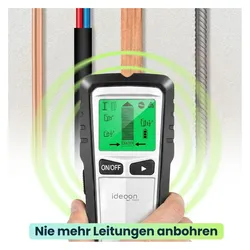
Ideoon, Detektor, 5in1 Multi-Detektor (Leitungssucher)Sicherheit und Präzision für Ihre Heimwerkerprojekte: Sicheres und präzises Arbeiten ist das A und O bei Renovierungs- oder Installationsprojekten in den eigenen vier Wänden. Das Anbohren einer Stromleitung, eines Wasserrohrs oder das fehlende Finden eines Holzbalkens kann nicht nur zu grossen Schäden, sondern auch zu gefährlichen Situationen führen. Mit dem 5-in-1 Wandscanner erhalten Sie ein professionelles Werkzeug, das Ihnen die notwendige Sicherheit und Gewissheit gibt, bevor Sie zur Bohrmaschine greifen. Dieses vielseitige Ortungsgerät wurde entwickelt, um Sie bei jedem Schritt zu unterstützen und Ihre Projekte effizient, präzise und vor allem sicher zu gestalten. 5 Scan-Modi für alle Anforderungen: Der Multi-Detektor verfügt über fünf verschiedene Scan-Modi, die speziell für die Erkennung unterschiedlicher Materialien entwickelt wurden. Ob Sie nach Holzträgern, Wasserleitungen, Stromleitungen oder tief liegenden Objekten suchen - der passende Modus stellt sicher, dass Sie jedes versteckte Objekt zuverlässig aufspüren. Die automatische Kalibrierung sorgt dabei für eine hohe Genauigkeit. Optisches und akustisches Warnsignal: Für maximale Sicherheit erhalten Sie eine doppelte Rückmeldung, sobald ein Objekt erkannt wird. Ein optisches Warnsignal auf dem Display wird durch einen akustischen Ton ergänzt. So können Sie sich voll und ganz auf das Gerät verlassen und wissen sofort, wo Sie vorsichtig sein müssen.25,99 €*Versand: 3,00 €Sichere Weiterleitung zum Anbieter
-
Wie öffne ich das Snipping Tool?
Um das Snipping Tool zu öffnen, kannst du entweder die Windows-Suche verwenden und nach "Snipping Tool" suchen. Alternativ kannst du auch die Tastenkombination "Windows-Taste + Shift + S" drücken, um das Snipping Tool direkt zu öffnen. Eine weitere Möglichkeit ist, das Snipping Tool über das Startmenü unter "Windows-Zubehör" zu finden und von dort aus zu öffnen. Du kannst auch einen Rechtsklick auf die Taskleiste machen, "Neu" auswählen und dann "Snipping Tool" anklicken, um es zu öffnen. **
-
Wo werden Snipping Tool Bilder gespeichert?
Das Snipping Tool speichert standardmäßig die erstellten Bilder in der Zwischenablage. Wenn du ein Bild mit dem Snipping Tool aufgenommen hast, kannst du es in ein anderes Programm einfügen, z. B. in ein Bildbearbeitungsprogramm oder in ein Textverarbeitungsprogramm. Von dort aus kannst du das Bild dann speichern, wo du möchtest. Es gibt jedoch auch die Möglichkeit, die Einstellungen des Snipping Tools anzupassen, um die Bilder direkt an einem bestimmten Speicherort zu speichern. Hast du diese Einstellungen bereits geändert oder möchtest du wissen, wo die Standard-Speicherort für Snipping Tool Bilder ist? **
-
Wie benutze ich das Snipping Tool?
Um das Snipping Tool zu verwenden, öffne zuerst das Programm auf deinem Computer. Klicke dann auf "Neu" und wähle den Bereich aus, den du erfassen möchtest. Du kannst zwischen verschiedenen Arten von Ausschnitten wählen, z.B. Freihand, Rechteck oder Fenster. Nachdem du den gewünschten Bereich ausgewählt hast, kannst du den Ausschnitt speichern, kopieren oder markieren. Du kannst das Snipping Tool auch verwenden, um Notizen oder Markierungen auf dem Bildschirmausschnitt hinzuzufügen. **
-
Wie funktioniert Snipping Tool Windows 10?
Das Snipping Tool ist ein integriertes Programm in Windows 10, mit dem Benutzer Screenshots erstellen können. Um das Snipping Tool zu verwenden, öffnen Sie es entweder über die Suche in der Taskleiste oder über das Startmenü. Wählen Sie dann die Art des Screenshots aus, den Sie erstellen möchten (Vollbild, rechteckiger Ausschnitt, freie Form oder Fenster). Klicken Sie auf "Neu" und ziehen Sie den Cursor über den Bereich, den Sie erfassen möchten. Anschließend können Sie den Screenshot speichern, kopieren oder bearbeiten. **
Was ist das Snipping Tool 3?
Das Snipping Tool 3 ist ein Bildschirmaufnahmeprogramm, das es Benutzern ermöglicht, Screenshots von ihrem Computerbildschirm zu erstellen. Es bietet verschiedene Aufnahmemodi wie Rechteck, Freiform, Fenster oder Vollbild. Mit dem Snipping Tool 3 können Benutzer ihre Screenshots bearbeiten, markieren und speichern, um sie später zu verwenden. Es ist ein nützliches Werkzeug für Präsentationen, Tutorials oder einfach nur zum Teilen von Bildschirminhalten. **
Wie finde ich das Snipping Tool?
Das Snipping Tool ist eine integrierte Anwendung in Windows-Betriebssystemen, die es Benutzern ermöglicht, Screenshots zu erstellen. Um das Snipping Tool zu finden, können Sie einfach die Windows-Suche verwenden und nach "Snipping Tool" suchen. Alternativ können Sie auch auf das Startmenü klicken, "Alle Apps" auswählen und nach dem Snipping Tool suchen. Eine weitere Möglichkeit besteht darin, die Tastenkombination "Windows-Taste + Shift + S" zu verwenden, um das Snipping Tool schnell zu öffnen. Wenn Sie das Snipping Tool häufig verwenden, können Sie es auch an die Taskleiste oder den Desktop anheften, um einen schnellen Zugriff zu haben. **
Top-Angebote
Produkte zum Begriff Snipping:
-
Bewegungsmelder, ROPAM PIR-ari digital drahtlos Passiv-Infrarot-Detektor Ari-System Weitwinkel Innenbereich BatSicherheitswarnung: Gefahrensymbol(e) GHS07: Reizende Stoffe, GHS09: Umweltgefährdende Stoffe. Warnhinweise: Produkte können Batterien enthalten, die umweltschädlich sind und ordnungsgemäss entsorgt werden sollten. Ausserhalb der Reichweite von Kindern aufbewahren. Direkten Kontakt mit Flüssigkeiten vermeiden, da diese das Gerät beschädigen können.63,26 €*Versand: 0,00 €Sichere Weiterleitung zum Anbieter
-
Philips Babyphone Kinderkamera, Baby Kamera, Babyphone, DECT-Technologie, Eco-Mode, Nachtsicht,300m Reichweite,Strahlungsarm, Audio-ÜberwachungAbsolut sichere und störungsfreie Verbindung - Die DECT-Technologie mit Datenverschlüsselung sorgt dafür, dass ausschließlich Sie Ihr Baby hören und sehen können, ohne Störungen durch andere Geräte.Kristallklarer Klang und zuverlässige Bildübertragung - Selbst leiseste Geräusche werden in höchster Audioqualität übertragen, während die integrierte Kamera auch bei Nachtsicht klare Bilder liefert.Energiesparender Smart ECO-Modus - Automatische Reduzierung der Übertragungsleistung spart Energie, verlängert die Batterielaufzeit und schont die Umwelt.Komfortfunktionen für ruhige Nächte - Nachtlicht, 5 beruhigende Schlaflieder und eine Sternenhimmelprojektion helfen, das Baby sanft zu beruhigen.Große Reichweite und flexible Nutzung - Mit bis zu 50 Metern Reichweite in Innenräumen und 330 Metern im Freien sowie einer Akkulaufzeit von bis zu 18 Stunden bleiben Sie jederzeit mobil und verbunden. PRODUKTBESCHREIBUNG Das Philips Avent DECT-Babyphone mit integrierter Kamera ist die perfekte Wahl fü348,00 €*Versand: 0,00 €Sichere Weiterleitung zum Anbieter
-
Philips Babyphone Kinderkamera, Baby Kamera, Babyphone, FHSS-Technologie, Eco-Mode, Nachtsicht,300m Reichweite,Strahlungsarm, Audio-ÜberwachungDas Philips Avent Digitale Video-Babyphone bietet eine hochsichere und private Verbindung dank adaptiver FHSS-Technologie, die Störungen von anderen Geräten vollständig verhindert.Mit dem 2,7-Zoll-Farbdisplay und der automatischen Infrarot-Nachtsicht können Eltern ihr Baby bei Tag und Nacht klar und störungsfrei sehen.Reichweite von bis zu 300 Metern im Freien und 50 Metern in Innenräumen, inklusive Signalverstärker für zuverlässige Übertragung in jedem Bereich des Hauses.Zusatzfunktionen wie Gegensprechfunktion, Schlaflieder und Nachtlicht sorgen für eine beruhigende Umgebung und fördern den gesunden Schlaf des Babys. PRODUKTBESCHREIBUNG Das Philips Avent Digitale Video-Babyphone SCD833/26 ist die ideale Lösung für Eltern, die Sicherheit, Komfort und klare Kommunikation mit ihrem Baby wünschen. Ausgestattet mit der fortschrittlichen FHSS-Technologie bietet dieses Gerät eine sichere, störungsfreie Verbindung, sodass nur Sie Ihr Kind hören und sehen können. Der 2,7-Zoll-Farbbildschirm l327,95 €*Versand: 0,00 €Sichere Weiterleitung zum Anbieter
-
Warum funktioniert Snipping Tool nicht?
Warum funktioniert Snipping Tool nicht? Gibt es eine Fehlermeldung, die angezeigt wird? Hast du versucht, das Programm neu zu starten oder deinen Computer neu zu starten? Möglicherweise liegt das Problem an fehlenden Berechtigungen oder an einer beschädigten Datei. Hast du die neueste Version des Snipping Tools installiert? **
-
Wie installiere ich Snipping Tool?
Um das Snipping Tool auf einem Windows-Computer zu installieren, müssen Sie zuerst sicherstellen, dass es nicht bereits auf Ihrem System vorhanden ist. Geben Sie dazu "Snipping Tool" in die Windows-Suchleiste ein. Wenn es nicht gefunden wird, können Sie es über die Systemsteuerung unter "Programme und Funktionen" installieren. Klicken Sie auf "Windows-Funktionen aktivieren oder deaktivieren" und suchen Sie nach dem Snipping Tool. Aktivieren Sie das Kontrollkästchen neben dem Snipping Tool und klicken Sie auf "OK". Das Snipping Tool sollte nun auf Ihrem Computer installiert sein und kann über die Windows-Suche oder das Startmenü geöffnet werden. **
-
Wie öffne ich das Snipping Tool?
Um das Snipping Tool zu öffnen, kannst du entweder die Windows-Suche verwenden und nach "Snipping Tool" suchen. Alternativ kannst du auch die Tastenkombination "Windows-Taste + Shift + S" drücken, um das Snipping Tool direkt zu öffnen. Eine weitere Möglichkeit ist, das Snipping Tool über das Startmenü unter "Windows-Zubehör" zu finden und von dort aus zu öffnen. Du kannst auch einen Rechtsklick auf die Taskleiste machen, "Neu" auswählen und dann "Snipping Tool" anklicken, um es zu öffnen. **
-
Wo werden Snipping Tool Bilder gespeichert?
Das Snipping Tool speichert standardmäßig die erstellten Bilder in der Zwischenablage. Wenn du ein Bild mit dem Snipping Tool aufgenommen hast, kannst du es in ein anderes Programm einfügen, z. B. in ein Bildbearbeitungsprogramm oder in ein Textverarbeitungsprogramm. Von dort aus kannst du das Bild dann speichern, wo du möchtest. Es gibt jedoch auch die Möglichkeit, die Einstellungen des Snipping Tools anzupassen, um die Bilder direkt an einem bestimmten Speicherort zu speichern. Hast du diese Einstellungen bereits geändert oder möchtest du wissen, wo die Standard-Speicherort für Snipping Tool Bilder ist? **
Ähnliche Suchbegriffe für Snipping
-
Philips Video-Babyphone Kinderkamera, Baby Kamera, Babyphone, FHSS-Technologie, Eco-Mode, Nachtsicht,300m Reichweite,Strahlungsarm, Audio-ÜberwachungMit einer Reichweite von bis zu 300 Metern im Außenbereich und 50 Metern im Innenbereich bietet das Gerät maximale Bewegungsfreiheit, ohne dass Sie den Kontakt verlieren.Das hochauflösende 8,9 cm (3,5 Zoll) Farbdisplay mit Zoom- und Scrollfunktion liefert klare Bilder, sowohl am Tag als auch bei Nacht, für eine jederzeit präzise Überwachung.Integrierte Zusatzfunktionen wie Nachtlicht, Schlaflieder, Vibrationsalarm, Gegensprechfunktion und Temperatursensor sorgen für Komfort, Sicherheit und ein beruhigendes Umfeld für Ihr Baby. PRODUKTBESCHREIBUNG Das Philips Video-Babyphone mit Kamera bietet Eltern eine zuverlässige und komfortable Möglichkeit, ihr Baby jederzeit im Blick zu behalten. Die fortschrittliche FHSS-Technologie sorgt für eine stabile, abhörsichere Verbindung und minimiert Störungen. Das Gerät verfügt über einen ECO-Modus, der den Energieverbrauch senkt, indem die Übertragung nur bei Geräuschen aktiviert wird. Dank des großzügigen Farbdisplays mit Zoomfunktion können Eltern s332,95 €*Versand: 0,00 €Sichere Weiterleitung zum Anbieter
-
Ideoon, Detektor, 5in1 Multi-Detektor (Leitungssucher)Sicherheit und Präzision für Ihre Heimwerkerprojekte: Sicheres und präzises Arbeiten ist das A und O bei Renovierungs- oder Installationsprojekten in den eigenen vier Wänden. Das Anbohren einer Stromleitung, eines Wasserrohrs oder das fehlende Finden eines Holzbalkens kann nicht nur zu grossen Schäden, sondern auch zu gefährlichen Situationen führen. Mit dem 5-in-1 Wandscanner erhalten Sie ein professionelles Werkzeug, das Ihnen die notwendige Sicherheit und Gewissheit gibt, bevor Sie zur Bohrmaschine greifen. Dieses vielseitige Ortungsgerät wurde entwickelt, um Sie bei jedem Schritt zu unterstützen und Ihre Projekte effizient, präzise und vor allem sicher zu gestalten. 5 Scan-Modi für alle Anforderungen: Der Multi-Detektor verfügt über fünf verschiedene Scan-Modi, die speziell für die Erkennung unterschiedlicher Materialien entwickelt wurden. Ob Sie nach Holzträgern, Wasserleitungen, Stromleitungen oder tief liegenden Objekten suchen - der passende Modus stellt sicher, dass Sie jedes versteckte Objekt zuverlässig aufspüren. Die automatische Kalibrierung sorgt dabei für eine hohe Genauigkeit. Optisches und akustisches Warnsignal: Für maximale Sicherheit erhalten Sie eine doppelte Rückmeldung, sobald ein Objekt erkannt wird. Ein optisches Warnsignal auf dem Display wird durch einen akustischen Ton ergänzt. So können Sie sich voll und ganz auf das Gerät verlassen und wissen sofort, wo Sie vorsichtig sein müssen.25,99 €*Versand: 3,00 €Sichere Weiterleitung zum Anbieter
-
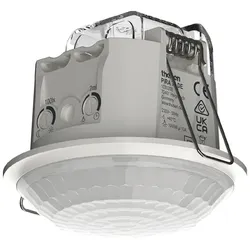
Theben PIRA T8 DE, Passiv-Infrarot-Bewegungsmelder, 360°, 1 Kanal Licht, weißTheben PIRA T8 DE, Passiv-Infrarot-Bewegungsmelder für die DeckenmontageRunder 360° Erfassungsbereich bis 8 m, 1 Kanal Licht, weißFunktionsbeschreibung:• Bewegungsmelder (PIR) für die Deckenmontage im Innenbereich• Runder Erfassungsbereich 360°, Ø 8 m, (50 m2) bei 2,5 m Montagehöhe• 1 Kanal Licht (Relais 230 V)• Automatische bewegungs- und helligkeitsabhängige Steuerung für Beleuchtung• Mischlichtmessung• Betrieb als Vollautomat• Helligkeitsschaltwert einstellbar über Potentiometer• Nachlaufzeit einstellbar über Potentiometer• Durch werkseitige Voreinstellung sofort betriebsbereit (Helligkeits-Schaltwert 100 Lux, Nachlaufzeit 2 min.)Technische Daten:Betriebsspannung 230 V ACFrequenz 50 HzArt der Lichtmessung MischlichtmessungFarbe WeißSchaltausgang LichtMontageart Deckeneinbau, InnenEinstellbereich Helligkeit 5 – 1000 lxErfassungswinkel 360°Montagehöhe 2 – 3 mNachlaufzeit Licht 5 s - 15 minGlüh-/Halogenlampenlast 1000 WLED-Lampe 2-8 W 200 WLED-Lampe > 8 W 200 WLampenarten Glüh-/Halogenlampen, Fluoreszenzlampen, Kompaktleuchtstofflampen, LEDsUmgebungstemperatur -5°C ... 40°CSchutzart IP 21Erfassungsbereich:siehe Grafik38,21 €*Versand: 6,90 €Sichere Weiterleitung zum Anbieter
-
Wie benutze ich das Snipping Tool?
Um das Snipping Tool zu verwenden, öffne zuerst das Programm auf deinem Computer. Klicke dann auf "Neu" und wähle den Bereich aus, den du erfassen möchtest. Du kannst zwischen verschiedenen Arten von Ausschnitten wählen, z.B. Freihand, Rechteck oder Fenster. Nachdem du den gewünschten Bereich ausgewählt hast, kannst du den Ausschnitt speichern, kopieren oder markieren. Du kannst das Snipping Tool auch verwenden, um Notizen oder Markierungen auf dem Bildschirmausschnitt hinzuzufügen. **
-
Wie funktioniert Snipping Tool Windows 10?
Das Snipping Tool ist ein integriertes Programm in Windows 10, mit dem Benutzer Screenshots erstellen können. Um das Snipping Tool zu verwenden, öffnen Sie es entweder über die Suche in der Taskleiste oder über das Startmenü. Wählen Sie dann die Art des Screenshots aus, den Sie erstellen möchten (Vollbild, rechteckiger Ausschnitt, freie Form oder Fenster). Klicken Sie auf "Neu" und ziehen Sie den Cursor über den Bereich, den Sie erfassen möchten. Anschließend können Sie den Screenshot speichern, kopieren oder bearbeiten. **
-
Was ist das Snipping Tool 3?
Das Snipping Tool 3 ist ein Bildschirmaufnahmeprogramm, das es Benutzern ermöglicht, Screenshots von ihrem Computerbildschirm zu erstellen. Es bietet verschiedene Aufnahmemodi wie Rechteck, Freiform, Fenster oder Vollbild. Mit dem Snipping Tool 3 können Benutzer ihre Screenshots bearbeiten, markieren und speichern, um sie später zu verwenden. Es ist ein nützliches Werkzeug für Präsentationen, Tutorials oder einfach nur zum Teilen von Bildschirminhalten. **
-
Wie finde ich das Snipping Tool?
Das Snipping Tool ist eine integrierte Anwendung in Windows-Betriebssystemen, die es Benutzern ermöglicht, Screenshots zu erstellen. Um das Snipping Tool zu finden, können Sie einfach die Windows-Suche verwenden und nach "Snipping Tool" suchen. Alternativ können Sie auch auf das Startmenü klicken, "Alle Apps" auswählen und nach dem Snipping Tool suchen. Eine weitere Möglichkeit besteht darin, die Tastenkombination "Windows-Taste + Shift + S" zu verwenden, um das Snipping Tool schnell zu öffnen. Wenn Sie das Snipping Tool häufig verwenden, können Sie es auch an die Taskleiste oder den Desktop anheften, um einen schnellen Zugriff zu haben. **
* Alle Preise verstehen sich inklusive der gesetzlichen Mehrwertsteuer und ggf. zuzüglich Versandkosten. Die Angebotsinformationen basieren auf den Angaben des jeweiligen Shops und werden über automatisierte Prozesse aktualisiert. Eine Aktualisierung in Echtzeit findet nicht statt, so dass es im Einzelfall zu Abweichungen kommen kann. ** Hinweis: Teile dieses Inhalts wurden von KI erstellt.